

作者:LoRexxar@知道創宇404實驗室
時間:2020年01月17日
英文版本: http://www.bjnorthway.com/1116/
系列文章:
1.《從 0 開始入門 Chrome Ext 安全(一) -- 了解一個 Chrome Ext》
2.《從 0 開始入門 Chrome Ext 安全(二) -- 安全的 Chrome Ext》
在經歷了兩次對Chrome Ext安全的深入研究之后,這期我們先把Chrome插件安全的問題放下來,這期我們講一個關于Chrome Ext的番外篇 -- Zoomeye Tools.
鏈接為:https://chrome.google.com/webstore/detail/zoomeyetools/bdoaeiibkccgkbjbmmmoemghacnkbklj
這篇文章讓我們換一個角度,從開發一個插件開始,如何去審視chrome不同層級之間的問題。
這里我們主要的目的是完成一個ZoomEye的輔助插件。
核心與功能設計
在ZoomEye Tools中,我們主要加入了一下針對ZoomEye的輔助性功能,在設計ZoomEye Tools之前,首先我們需要思考我們需要什么樣的功能。
這里我們需要需要實現的是兩個大功能,
1、首先需要完成一個簡易版本的ZoomEye界面,用于顯示當前域對應ip的搜索結果。
2、我們會完成一些ZoomEye的輔助小功能,比如說一鍵復制搜索結果的左右ip等...
這里我們分別研究這兩個功能所需要的部分:
ZoomEye minitools
關于ZoomEye的一些輔助小功能,這里我們首先拿一個需求來舉例子,我們需要一個能夠復制ZoomEye頁面內所有ip的功能,能便于方便的寫腳本或者復制出來使用。
在開始之前,我們首先得明確chrome插件中不同層級之間的權限體系和通信方式:
在第一篇文章中我曾著重講過這部分內容。
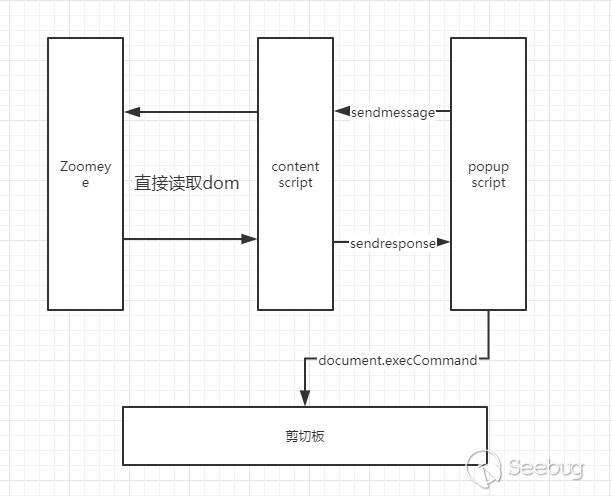
我們需要完成的這個功能,可以簡單量化為下面的流程:
用戶點擊瀏覽器插件的功能
-->
瀏覽器插件讀取當前Zoomeye頁面的內容
-->
解析其中內容并提取其中的內容并按照格式寫入剪切板中
當然這是人類的思維,結合chrome插件的權限體系和通信方式,我們需要把每一部分拆解為相應的解決方案。
- 用戶點擊瀏覽器插件的功能
當用戶點擊瀏覽器插件的圖標時,將會展示popup.html中的功能,并執行頁面中相應加的js代碼。
- 瀏覽器插件讀取當前ZoomEye頁面的內容
由于popup script沒有權限讀取頁面內容,所以這里我們必須通過chrome.tabs.sendMessage來溝通content script,通過content script來讀取頁面內容。
- 解析其中內容并提取其中的內容并按照格式寫入剪切板中
在content script讀取到頁面內容之后,需要通過sendResponse反饋數據。
當popup收到數據之后,我們需要通過特殊的技巧把數據寫入剪切板
 function copytext(text){
    var w = document.createElement('textarea');
    w.value = text;
    document.body.appendChild(w);
    w.select();


    document.execCommand('Copy');

    w.style.display = 'none';
    return;
}
這里我們是通過新建了textarea標簽并選中其內容,然后觸發copy指令來完成。
整體流程大致如下
ZoomEye preview
與minitools的功能不同,要完成ZoomEye preview首先我們遇到的第一個問題是ZoomEye本身的鑒權體系。
在ZoomEye的設計中,大部分的搜索結果都需要登錄之后使用,而且其相應的多種請求api都是通過jwt來做驗證。
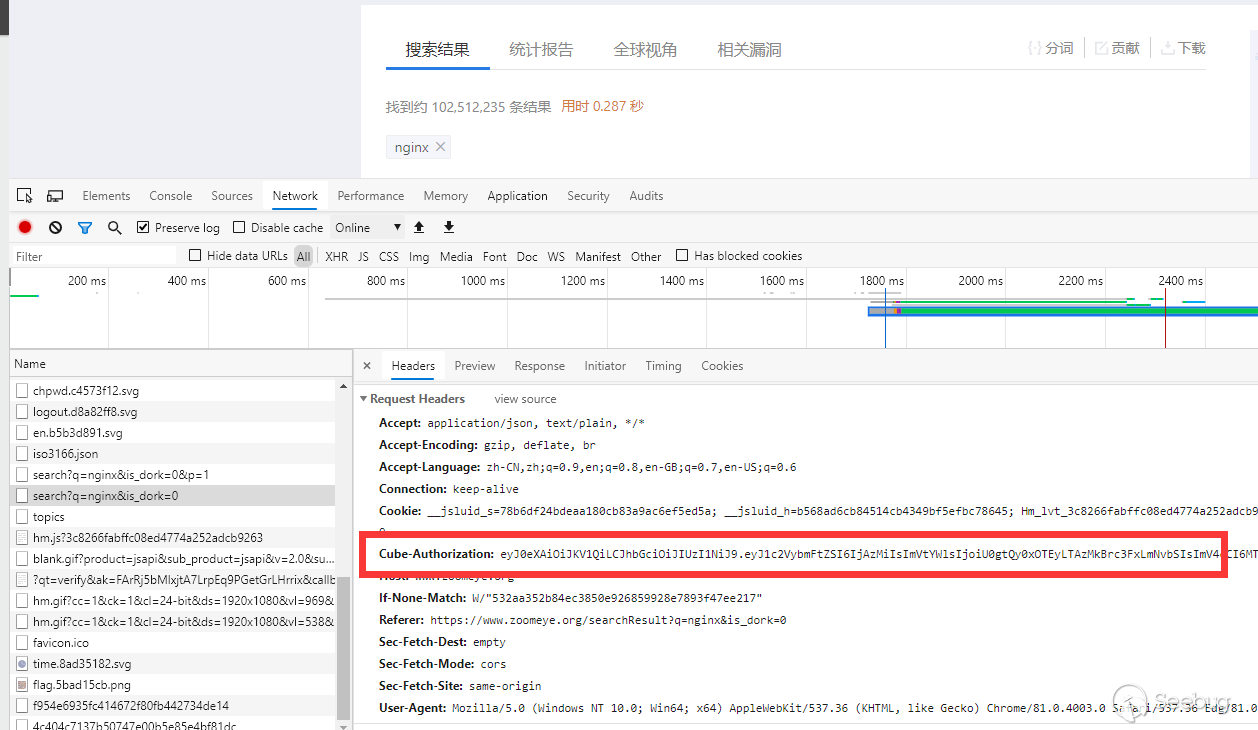
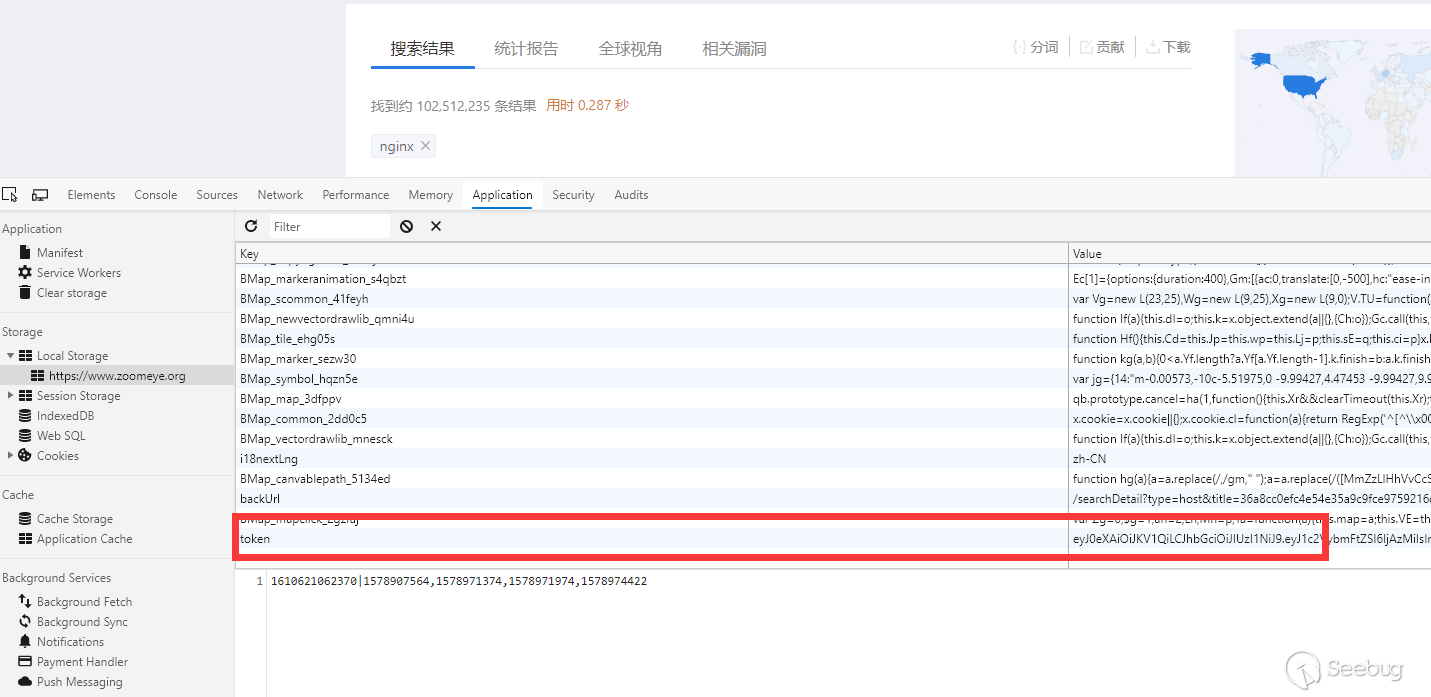
而這個jwt token會在登陸期間內儲存在瀏覽器的local storage中。
我們可以簡單的把架構畫成這個樣子
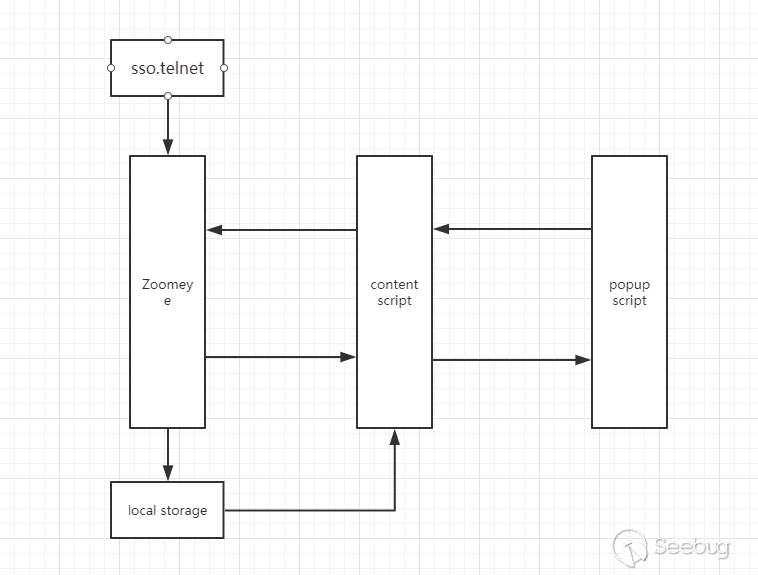
在繼續設計代碼邏輯之前,我們首先必須確定邏輯流程,我們仍然把流程量化為下面的步驟:
用戶點擊ZoomEye tools插件
-->
插件檢查數據之后確認未登錄,返回需要登錄
-->
用戶點擊按鈕跳轉登錄界面登錄
-->
插件獲取憑證之后儲存
-->
用戶打開網站之后點擊插件
-->
插件通過憑據以及請求的host來獲取ZoomEye數據
-->
將部分數據反饋到頁面中
緊接著我們配合chrome插件體系的邏輯,把前面步驟轉化為程序邏輯流程。
- 用戶點擊ZoomEye tools插件
插件將會加載popup.html頁面并執行相應的js代碼。
- 插件檢查數據之后確認未登錄,返回需要登錄
插件將獲取儲存在chrome.storage的Zoomeye token,然后請求ZoomEye.org/user判斷登錄憑據是否有效。如果無效,則會在popup.html顯示need login。并隱藏其他的div窗口。
- 用戶點擊按鈕跳轉登錄界面登錄
當用戶點擊按鈕之后,瀏覽器會直接打開
https://sso.telnet404.com/cas/login?service=https%3A%2F%2Fwww.zoomeye.org%2Flogin
如果瀏覽器當前在登錄狀態時,則會跳轉回ZoomEye并將相應的數據寫到localStorage里。
- 插件獲取憑證之后儲存
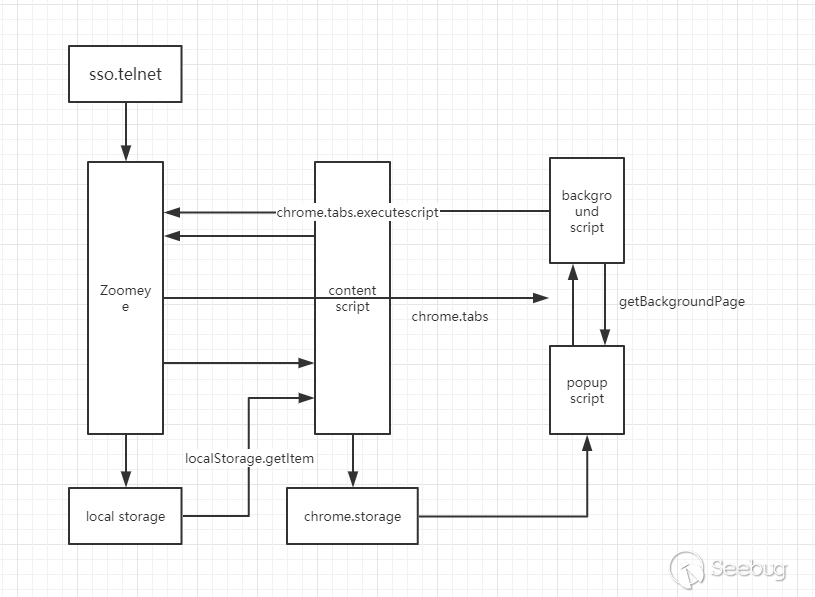
由于前后端的操作分離,所有bg script需要一個明顯的標志來提示需要獲取瀏覽器前端的登錄憑證,我把這個標識為定為了當tab變化時,域屬于ZoomEye.org且未登錄時,這時候bg script會使用chrome.tabs.executeScript來使前端完成獲取localStorage并儲存進chrome.storage.
這樣一來,插件就拿到了最關鍵的jwt token
- 用戶打開網站之后點擊插件
在完成了登錄問題之后,用戶就可以正常使用preview功能了。
當用戶打開網站之后,為了減少數據加載的等待時間,bg script會直接開始獲取數據。
- 插件通過憑據以及請求的host來獲取ZoomEye數據
后端bg script 通過判斷tab狀態變化,來啟發獲取數據的事件,插件會通過前面獲得的賬號憑據來請求
https://www.zoomeye.org/searchDetail?type=host&title=
并解析json,來獲取相應的ip數據。
- 將部分數據反饋到頁面中
當用戶點擊插件時,popup script會檢查當前tab的url和后端全局變量中的數據是否一致,然后通過
bg = chrome.extension.getBackgroundPage();來獲取到bg的全局變量。然后將數據寫入頁面中。
整個流程的架構如下:
完成插件
在完成架構設計之后,我們只要遵守好插件不同層級之間的各種權限體系,就可以完成基礎的設計,配合我們的功能,我們生成的manifest.json如下
{
    "name": "Zoomeye Tools",
    "version": "0.1.0",
    "manifest_version": 2,
    "description": "Zoomeye Tools provides a variety of functions to assist the use of Zoomeye, including a proview host and many other functions",
    "icons": {
        "16": "img/16_16.png",
        "48": "img/48_48.png",
        "128": "img/128_128.png"
    },
    "background": {
        "scripts": ["/js/jquery-3.4.1.js", "js/background.js"]
    },
    "content_scripts": [
        {
            "matches": ["*://*.zoomeye.org/*"],
            "js": ["js/contentScript.js"],
            "run_at": "document_end"
        }
     ],
    "content_security_policy": "script-src 'self' 'unsafe-eval'; object-src 'self';",
    "browser_action": {
        "default_icon": {
            "19": "img/19_19.png",
            "38": "img/38_38.png"
        },
        "default_title": "Zoomeye Tools",
        "default_popup": "html/popup.html"
    },
    "permissions": [
        "clipboardWrite",
        "tabs",
        "storage",
        "activeTab",
        "https://api.zoomeye.org/",
        "https://*.zoomeye.org/"
    ]
}
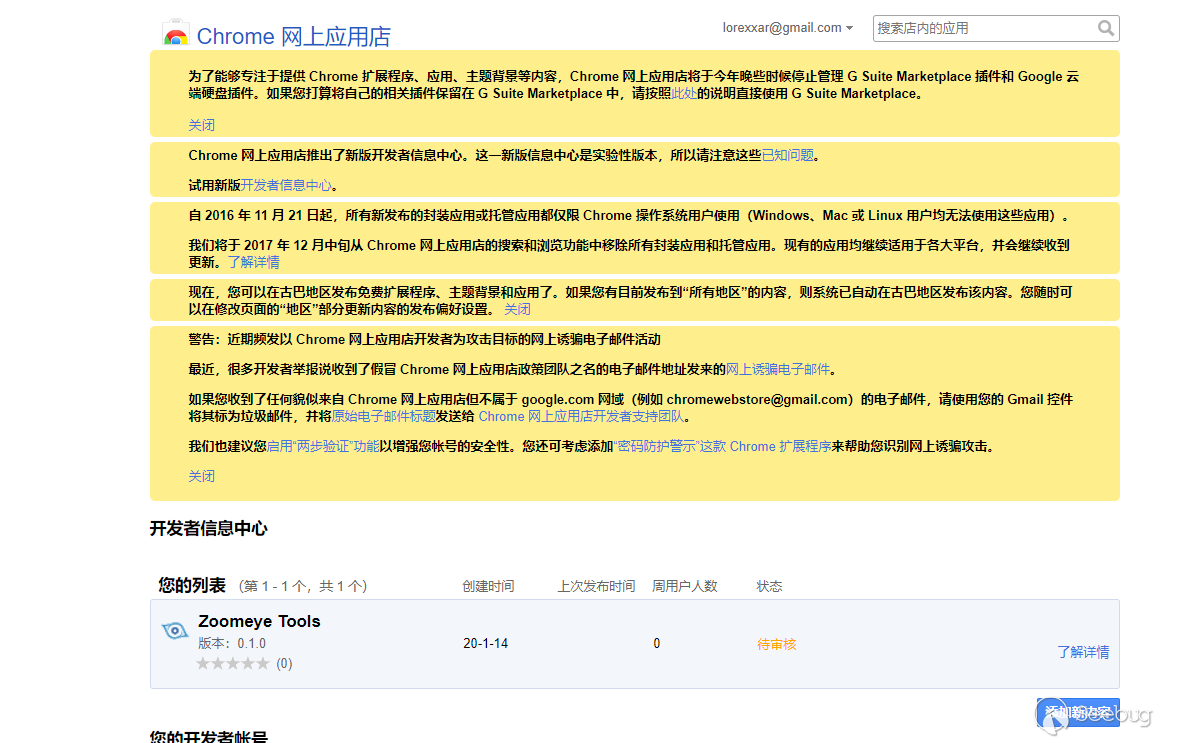
上傳插件到chrome store
在chrome的某一個版本之后,chrome就不再允許自簽名的插件安裝了,如果想要在chrome上安裝,那就必須花費5美金注冊為chrome插件開發者。
并且對于chrome來說,他有一套自己的安全體系,如果你得插件作用于多個域名下,那么他會在審核插件之前加入額外的審核,如果想要快速提交自己的插件,那么你就必須遵守chrome的規則。
你可以在chrome的開發者信息中心完成這些。
Zoomeye Tools 使用全解
安裝
chromium系的所有瀏覽器都可以直接下載
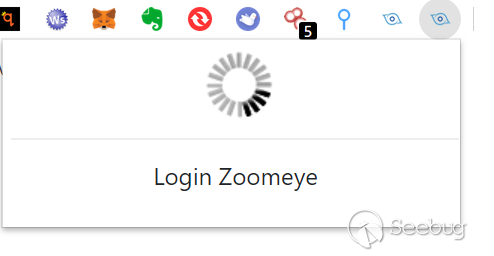
初次安裝完成時應該為
使用方法
由于Zoomeye Tools提供了兩個功能,一個是Zoomeye輔助工具,一個是Zoomeye preview.
zoomeye 輔助工具
首先第一個功能是配合Zoomeye的,只會在Zoomeye域下生效,這個功能不需要登錄zoomeye。
當我們打開Zoomeye之后搜索任意banner,等待頁面加載完成后,再點擊右上角的插件圖標,就能看到多出來的兩條選項。
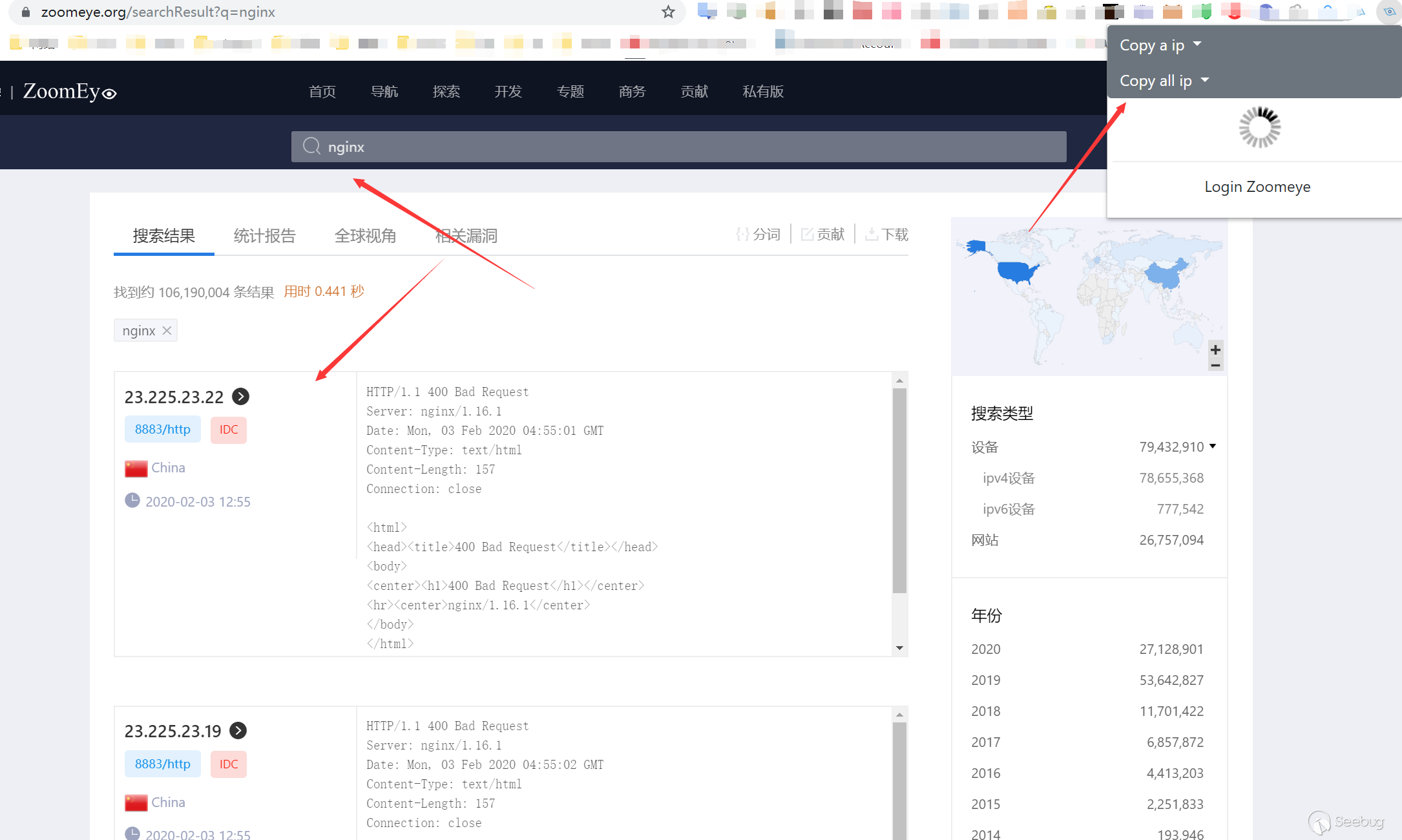
如果我們選擇copy all ip with LF,那么剪切板就是
23.225.23.22:8883
23.225.23.19:8883
23.225.23.20:8883
149.11.28.76:10443
149.56.86.123:10443
149.56.86.125:10443
149.233.171.202:10443
149.11.28.75:10443
149.202.168.81:10443
149.56.86.116:10443
149.129.113.51:10443
149.129.104.246:10443
149.11.28.74:10443
149.210.159.238:10443
149.56.86.113:10443
149.56.86.114:10443
149.56.86.122:10443
149.100.174.228:10443
149.62.147.11:10443
149.11.130.74:10443
如果我們選擇copy all url with port
'23.225.23.22:8883','23.225.23.19:8883','23.225.23.20:8883','149.11.28.76:10443','149.56.86.123:10443','149.56.86.125:10443','149.233.171.202:10443','149.11.28.75:10443','149.202.168.81:10443','149.56.86.116:10443','149.129.113.51:10443','149.129.104.246:10443','149.11.28.74:10443','149.210.159.238:10443','149.56.86.113:10443','149.56.86.114:10443','149.56.86.122:10443','149.100.174.228:10443','149.62.147.11:10443','149.11.130.74:10443'Zoomeye Preview
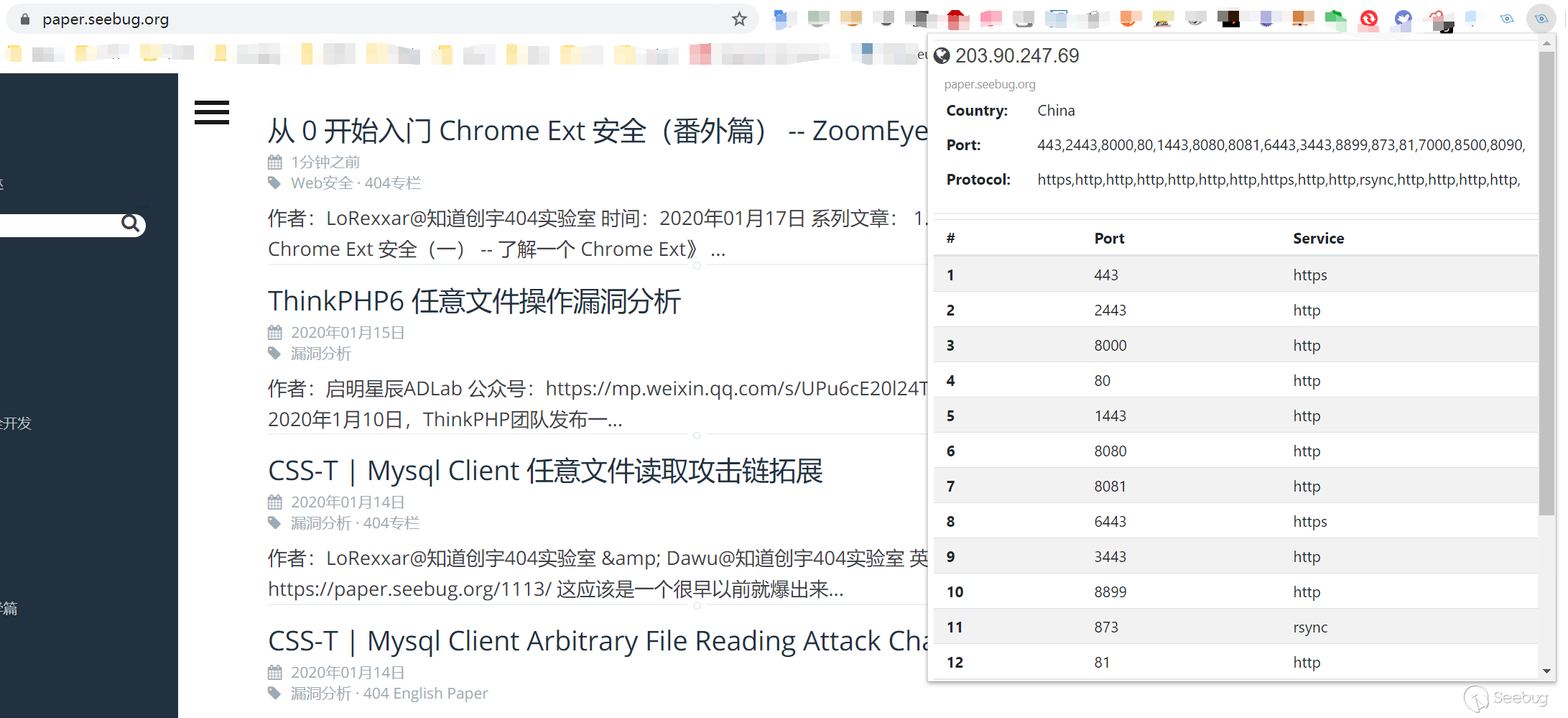
第二個功能是一個簡易版本的Zoomeye,這個功能需要登錄Zoomeye。
在任意域我們點擊右上角的Login Zoomeye,如果你之前登陸過Zoomeye那么會直接自動登錄,如果沒有登錄,則需要在telnet404頁面登錄。登錄完成后等待一會兒就可以加載完成。
在訪問網頁時,點擊右上角的插件圖標,我們就能看到相關ip的信息以及開放端口
寫在最后
最后我們上傳chrome開發者中心之后只要等待審核通過就可以發布出去了。
最終chrome插件下載鏈接:
 本文由 Seebug Paper 發布,如需轉載請注明來源。本文地址:http://www.bjnorthway.com/1115/
暫無評論